Author Description

Hola, somos kuboosoft; y amamos las alternativas, contribuimos en algunos proyectos de software libre, y nos gusta hacer las cosas por nosotros mismos.

Post Page Advertisement [Top]

Mostrando entradas con la etiqueta lanzadores. Mostrar todas las entradas

jueves, 14 de junio de 2012

PostInstallerF v. 6 Fedora y Ubuntu
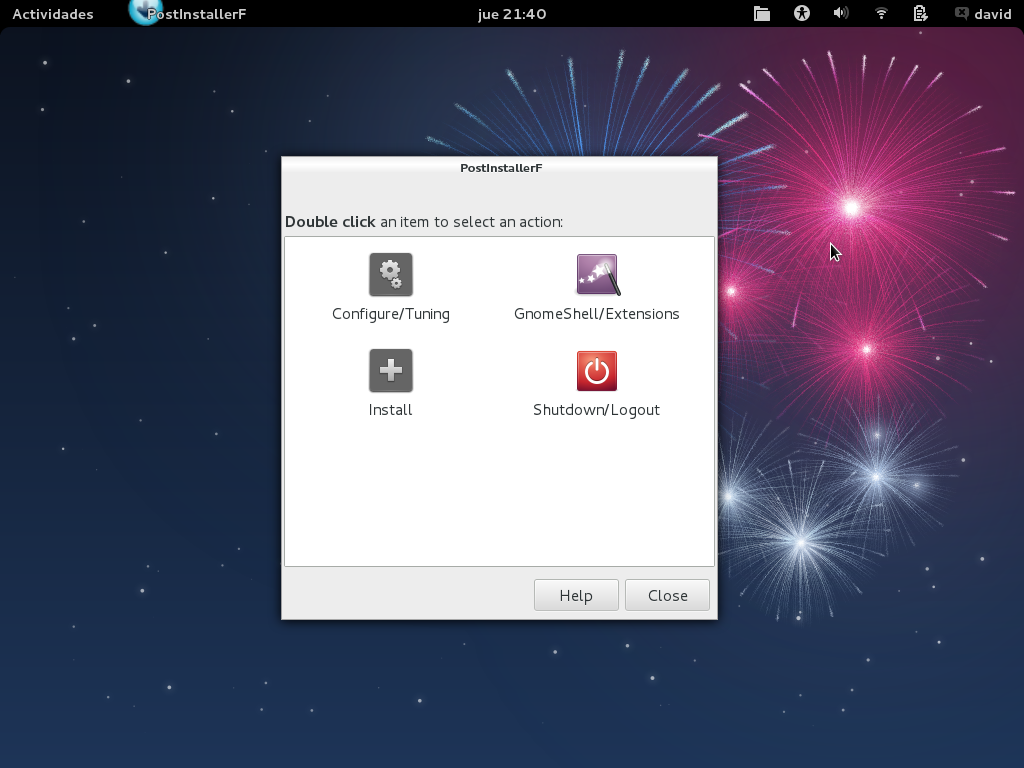


PostInstallerF v.6 ¡Todo lo que necesitas!

Postinstaller te ayuda con la autoinstalación de repositorios, asi tambien la instalación de codecs y software adicional que el usuario final necesita , resolver algunos problemas, personalizar, proteger tu privacidad, información del sistema y mucho más con sólo unos clics en Fedora y Ubuntu.


¿Nuevo en Fedora? o ¿No sabes por donde empezar?

PostInstallerF es un menu que configura e instala los mejores programas de una manera sencilla e intuitiva para cualquier usuario en Fedora y Ubuntu.

En la actualidad existen algunas alternativas similares a PostInstallerF pero este se diferencia con las tareas básicas de un usuario novato o que venga de sistemas privativos y esté acostumbrado a tareas como, diseño, conversión y edición de video, navegación, mensajeria  etc.

Este programa esta hecho en bash, zenity y yad. Aun le faltan algunas opciones que quisiera implementar a este extraordinario programa, y esta abierto a que cualquiera pueda colaborar, cabe mencionar tiene una licencia libre y de codigo abierto cualquiera puede analizarlo y colaborar.

Entre sus herramientas tenemos la intalación del llamado Multilanzer que nos facilita la tarea de crear lanzadores en gnome shell y el escritorio asi también convertidores de video como Hyper Converter, MobilMedia Converter etc.

También tiene la nueva opción de agregar extensiones del nuevo sitio de Gnome Shell Extensions.


¿Cómo podes colaborar?


 Difundir y promocionar

¿Tenés un blog? ¿Administrás algún grupo o fanpage de Facebook? ¿Tenés miles de seguidores en Twitter? Ayudar a que un proyecto open source se haga conocido es sumamente valorable, además, tu comunidad va a poder conocer nuevas herramientas de software que probablemente les sean de suma utilidad. Hay muchísima gente que no usa estos programas porque directamente desconoce su existencia, y es allí es donde vos podés hacer algo para que eso cambie.


¿Que tiene de nuevo esta version?

Esta es una version  mejorada, una nueva interfaz gráfica, dejando atras el anticuado gui.

Se ha corregido bugs en la version de 32 y 64bits, registro, instalación, notificación mejorada, ahora un lindo pinguino silbador nos anunciara el éxito de la instalación.

Ahora funciona correctamente para LXDE, XFCE, KDE y GNOME

Cada instalación completa, se ocultará del menú, si quieres verlos de nuevo simplemente ejecuta "Reset Postinstaller" Esto permite tener un menú limpio.


Nuevas funciones:

Cambiar Lenguaje a Mozilla Firefox a "español" es una poderosa utilidad para los hispanos que quieran a Firefox en su lengua materna especialmente para los Fedorianos.

Se incluye el Activado y Desactivado de SELinux: Esta utilidad activa y desactiva, es algo que ningún otro programa similar hace, especialmente para los Fedorianos.
 

Sigue el razgo caracteristico de la Navaja Suiza, incluye mejoras como autoactualización del programa, eliminación de kernels antiguos sin dañar su SO, asi también herramientas como "continuar instalaciones" donde muchas veces por algun error en el sistema, se nos ha ido la conexión de internet o un apagado repentino, este continua.

Contiene clientes para Groveshark, Twiter, Facebook.

Programas educativos para niños y adultos.


Los mejores juegos!!


Hablamos de mas de 100 programas/juegos útiles para dejar enchulado Fedora.


Se ha actualizado el proyecto del Google Code, aparte del sitio oficial en Sourceforge.


 DESCARGALO AQUÍ


INSTALACIÓN

Desde una terminal modo normal


FEDORA
su

yum -y install wget yad

wget -c http://sourceforge.net/projects/postinstaller/files/Fedora%2017/PostInstaller_installerF16_17_6.tar.gz

tar -xvzf PostInstaller_installerF16_17_6.tar.gz

su -c 'sh PostInstaller_installerF16_17_6.sh'

UBUNTU

dependencias:
wget (sudo apt-get install wget)


wget -c http://sourceforge.net/projects/postinstaller/files/Ubuntu/PostInstaller_installerUbuntu11.04.tar.gz

tar -xvzf
PostInstaller_installerUbuntu11.04.tar.gz

sudo sh
PostInstaller_installer.sh


¿Necesito Actualizar?

Tengo una version anterior
Si la version que tenes es la numero 2, necesitas actualizar.

Tenía problemas con la instalacion anteriormente, si tenias el problema de "no tenes coneccion a internet" ahora ya podes arreglarlo con el nuevo instalador.

¿Cómo Actualizar?
Simplemente ejecuta el instalador, automaticamente se encargará.


Si tenes la version 3 y 5
Automaticamente se actualizará


PostinstallerF es un programa limpio, ¿Para que un repositorio de PostInstallerF? desde la version 3 posee un actualizador poderoso que no pone en riesgo tu sistema no añadiendo otro mas.


¡Esta es la magia de PostInstaller!!


lunes, 11 de junio de 2012

PostInstallerF v. 5


PostInstallerF v.5 ¡Todo lo que necesitas!

Postinstaller te ayuda con la autoinstalación de repositorios, asi tambien la instalación de codecs y software adicional que el usuario final necesita , resolver algunos problemas, personalizar, proteger tu privacidad, información del sistema y mucho más con sólo unos clics en Fedora.


¿Nuevo en Fedora? o ¿No sabes por donde empezar?

PostInstallerF es un menu que configura e instala los mejores programas de una manera sencilla e intuitiva para cualquier usuario en Fedora.

Este activa de manera automatica repositorios de Rpmfusion que contiene programas no libres o que presenten patentes.

En la actualidad existen algunas alternativas similares a PostInstallerF pero este se diferencia con las tareas básicas de un usuario novato o que venga de sistemas privativos y esté acostumbrado a tareas como, diseño, conversión y edición de video, navegación, mensajeria  etc.

Este programa esta hecho en bash y zenity. Aun le faltan algunas opciones que quisiera implementar a este extraordinario programa, y esta abierto a que cualquiera pueda colaborar, cabe mencionar tiene una licencia libre y de codigo abierto cualquiera puede analizarlo y colaborar.

Entre sus herramientas tenemos la intalación del llamado Multilanzer que nos facilita la tarea de crear lanzadores en gnome shell y el escritorio asi también convertidores de video como Hyper Converter, MobilMedia Converter etc.

También tiene la nueva opción de agregar extensiones del nuevo sitio de Gnome Shell Extensions.


¿Cómo puedo colaborar?


 Difundir y promocionar

¿Tenés un blog? ¿Administrás algún grupo o fanpage de Facebook? ¿Tenés miles de seguidores en Twitter? Ayudar a que un proyecto open source se haga conocido es sumamente valorable, además, tu comunidad va a poder conocer nuevas herramientas de software que probablemente les sean de suma utilidad. Hay muchísima gente que no usa estos programas porque directamente desconoce su existencia, y es allí es donde vos podés hacer algo para que eso cambie.


  Documentar
 
Al igual que el reporte de bugs o el beta-testing, documentar un proyecto es una tarea bastante tediosa, que los desarrolladores suelen esquivar dentro de lo posible. Escribir manuales, tutoriales, guías, wikis, inclusive hacer videos explicativos, puede ser una excelente manera de que colabores con un proyecto open source. 


¿Que tiene de nuevo esta version?

Esta es una version  mejorada se ha corregido bugs en la version de 32 y 64bits, registro, instalación, notificación mejorada, ahora un lindo pinguino silbador nos anunciara el éxito de la instalación.

Ahora funciona correctamente para LXDE, XFCE, KDE y GNOME

Cada instalación completa, se ocultará del menú, si quieres verlos de nuevo simplemente ejecuta "Reset Postinstaller" Esto permite tener un menú limpio.


Nuevas funciones:

Cambiar Lenguaje a Mozilla Firefox a "español" es una poderosa utilidad para los hispanos que quieran a Firefox en su lengua materna.

Se incluye el Activado y Desactivado de SELinux: Esta utilidad activa y desactiva, es algo que ningún otro programa similar hace.
 

Sigue el razgo caracteristico de la Navaja Suiza, incluye mejoras como autoactualización del programa, eliminación de kernels antiguos sin dañar su SO, asi también herramientas como "continuar instalaciones" donde muchas veces por algun error en el sistema, se nos ha ido la conexión de internet o un apagado repentino, este continua.

Contiene clientes para Groveshark, Twiter, Facebook.

Programas educativos para niños y adultos.


Los mejores juegos!!


Hablamos de mas de 100 programas/juegos útiles para dejar enchulado Fedora.


Se ha actualizado el proyecto del Google Code, aparte del sitio oficial en Sourceforge.


 DESCARGALO AQUÍ


INSTALACIÓN

Desde una terminal modo normal


su

yum -y install wget

wget -c http://sourceforge.net/projects/postinstaller/files/Fedora%2017/PostInstaller_installerF16_17_5.tar.gz

tar -xvzf
PostInstaller_installerF16_17_5.tar.gz

su -c 'sh PostInstaller_installerF16_17_5.sh'


¿Necesito Actualizar?
Tengo una version anterior
Si la version que tenes es la numero 2, necesitas actualizar.

¿Cómo Actualizar?
Simplemente ejecuta el instalador, automaticamente se encargará.


Si tenes la version 3
Automaticamente se actualizará


PostinstallerF es un programa limpio, ¿Para que un repositorio de PostInstaller? desde la version 3 posee un actualizador poderoso que no pone en riesgo tu sistema no añadiendo otro mas.


¡Esta es la magia de PostInstaller!!

jueves, 3 de mayo de 2012

PostinstallerF Ubuntu


 PostinstallerF Ubuntu

Muchos me han solicitado portar el PostinstallerF a Ubuntu, como mencione en algun lado, el factor tiempo me cohibe, tenia versiones incompletas, esperando tener el tiempo para terminar,  asi que despues de una larga espera, paciencia y aprovechando un poco el tiempo libre el dia de ayer domingo a eso de las 3:00 am logre terminarlo.

Pero ¿Que es PostinstallerF?

PostinstallerF es un instalador de post instalación que desde un principio fue hecho para Fedora, Ubuntu a pesar de tener un Centro de Software que a mi parecer no me gusta, no se puede contar con una guía simple del software básico de un usuario final. Este es el porque de este programilla.


PostInstallerF Ubuntu ¡Todo lo que necesitas!

Postinstaller te ayuda con la autoinstalación de repositorios, así también la instalación de codecs y software adicional que el usuario final necesita , resolver algunos problemas, personalizar, proteger tu privacidad, información del sistema y mucho más con sólo unos clics en Ubuntu.


¿Nuevo en Ubuntu? o ¿No sabes por donde empezar?
PostInstallerF es un menu que configura e instala los mejores programas de una manera sencilla e intuitiva para cualquier usuario en Ubuntu.

Este activa de manera automatica todo repositorio que contiene programas no libres o que presenten patentes.

En la actualidad existen algunas alternativas similares a PostInstallerF pero este se diferencia con las tareas básicas de un usuario novato o que venga de sistemas privativos y esté acostumbrado a tareas como conversión y edición de video, navegación, mensajeria incluso gestionar  etc.

Este programa esta hecho en bash y zenity. Aun le faltan algunas opciones que quisiera implementar a este extraordinario programa, y esta abierto a que cualquiera pueda colaborar, cabe mencionar tiene una licencia libre y de codigo abierto cualquiera puede analizarlo y colaborar.

Entre sus herramientas tenemos la intalación del llamado Multilanzer que nos facilita la tarea de crear lanzadores en gnome shell y el escritorio asi también convertidores de video como Hyper Converter, MobilMedia Converter etc.

También tiene la nueva opción de agregar extensiones del nuevo sitio de Gnome Shell Extensions en caso tengas Gnome 3.4 .


¿Que tiene de nuevo esta version?

Esta versión le he denominado  "Evolucion" internamente ha cambiado, PostinstallerF se mejoro a un 300% de versiones anteriores, sigue el razgo caracteristico de la Navaja Suiza  ya te podes imaginar porque, incluye mejoras como autoactualización del programa, eliminación de kernels antiguos sin dañar su SO, asi también herramientas como "continuar instalaciones" donde muchas veces por algun error en el sistema, se nos ha ido la conexión de internet o un apagado repentino, este continua.

Contiene varios clientes para Groveshark, Spotify, Twiter, Facebook.

Programas educativos para niños y adultos y no tan educativos.

Hablamos de mas de 100 programas utiles para dejar enchulado Ubuntu.

El nuevo menú se ha mejorado, ahora cada programa contiene la descripción, automaticamente oculta los programas que ya hayan sido instalados.


Incluye la opción de reset, para mostrar nuevamente los programas anteriores instalados, esta es la opción de lo anterior.


 DESCARGALO AQUÍ


INSTALACIÓN

Desde una terminal modo normal (copy y paste ;) )


dependencias:
wget (sudo apt-get install wget)

wget -c http://sourceforge.net/projects/postinstaller/files/Ubuntu/PostInstaller_installerUbuntu11.04.tar.gz

tar -xvzf
PostInstaller_installerUbuntu11.04.tar.gz

sudo sh PostInstaller_installer.sh


BUGS RESUELTOS
Algunos usuarios que utilizan distribuciones basadas en Ubuntu, ha presentado el problema que no detecta si tienen conección, ya se ha solucionado pero el host tarda demasiado en actualizar el archivo, asi que paciencia, y si ya lo instalaste o resinstalaste y sigue sin funcionar la forma de parcharlo para quitar ese problema es la siguiente:


sudo su

rm -f /usr/local/bin/PostinstallerF.sh


wget -c -P/usr/local/bin/ http://sourceforge.net/projects/postinstaller/files/Ubuntu/PostinstallerF.sh

ULTIMA HORA   He migrado el archivo base a Google Code, tristemente a pesar de que Sourceforge tiene el mejor servicio de hosting, sus mirrors no se actualizan o simplemente no se sincronizan, esto causa que mirrors utilicen archivos viejos y pongan loco el actualizador. En las próximas horas estaré migrando el archivo, tengan paciencia estará actualizado aproximadamente 3 horas después de este anuncio. Gracias por su comprensión.

martes, 24 de abril de 2012

Multilanzer v. 2.5


Crear Accesos Directos en Gnome 3.x

Multilanzer es un creador de accesos directos para Gnome 3, lo cual viene a facilitar el trabajo si en caso tienes archivos que no cuentan con un instalador, es ideal para desarrolladores, programadores para crear un lanzador a su aplicación.

Este programa es compatible con la mayoria de distribuciones Linux; en  Ubuntu presenta un problema con la ejecución del script con el pasword y zenity, en fase de pruebas con yad y xdialog, será bienvenido quien quiera colaborar.

De momento no funciona correctamente en Ubuntu; para su ejecución
debemos hacerlo desde una terminal


Novedades

  • Esta nueva versión se reescribio completamente. 
  • Ahora es compatible con Fedora 17
  • Compatible con Gnome 3.4
  • Ahora con excelentes notificaciones de completado.


INSTALACIÓN


dependencias: wget

En modo root o utilizando sudo

Descargamos el archivos en la siguiente dirección

AQUI

o


wget -c http://sourceforge.net/projects/multilanzer/files/Multilancer/InstallerMultiLancerv.2.5.tar.gz

tar -xvzf InstallerMultiLancerv.2.5.tar.gz

cd InstallerMultiLancer

sh InstallerMultiLancer.sh


EJECUCIÓN DEL PROGRAMA

La mayoria de distibucione Fedora, Opensuse etc.

Desde el menú


En Ubuntu y similares
cd /usr/local/bin
sudo sh BinaLanzer.sh


USO


Crear accesos directos Gnome Shell o Escritorio 
Se nos abrirá una ventana con un pequeño formulario:

Ten en cuenta que para que se vean los accesos directos en caso selecciones la creacion en el escritorio debes usar GnomeTweakTool para activar.


  • Tipo/Type: Indicamos si es una aplicación gráfica, aplicación de consola, o un archivo y ya se encargará el sistema de abrirlo con el programa que proceda.
  • Nombre/Name: Es el nombre que tendrá el lanzador.
  • Comando/Lugar/Command: Comando si es una aplicación, le decimos el ejecutable. Si es un ejecutable de sistema no le tenemos que indicar nada más que el nombre. En caso contrario tendrás que escribir la ruta completa, te puedes ayudar del botón “Examinar…”. Si es un archivo le indicaremos el lugar del archivo.
  • Comentario/Comment: Una pequeña descripción si queremos del lanzador.
  • Sin icono: Al pinchar aquí (imagen lado izquierdo)podremos seleccionar una imagen para asignarla como icono del lanzador, es recomendable utilizar formato .svg puedes utilizar inkscape para covertir archivos png a svg.


 EDITAR ACCESOS DIRECTOS

Esta opcion es para editar los accesos directos, por ejemplo si quieres cambiar la categoria a un archivo.desktop simplemente

Buscamos donde tenemos el acceso directo (si utilizaste la opcion de "Crear accesos directos gnome shell")
debes ir la siguiente ruta


/usr/share/application

ejemplo:


En el ejemplo anterior seleccionamos "umplayer.desktop" automaticamente nos lo abrira con nuestro editor de texto por defecto
en la parte de
"categories=Qt; AudioVideo; Player; Video; "
podemos agregarle o quitarle categorias para que a la hora de buscarlo lo podamos ubicar en Gnome Shell o el menu; incluso si no tiene categoria podemos agregarle una que es en si el porque de esta opcion.

Main CategoryDescriptionNotes
AudioVideoA multimedia (audio/video) application
AudioAn audio applicationDesktop entry must include AudioVideo as well
VideoA video applicationDesktop entry must include AudioVideo as well
DevelopmentAn application for development
EducationEducational software
GameA game
GraphicsGraphical application
NetworkNetwork application such as a web browser
OfficeAn office type application
SettingsSettings applicationsEntries may appear in a separate menu or as part of a "Control Center"
SystemSystem application, "System Tools" such as say a log viewer or network monitor
UtilitySmall utility application, "Accessories"

Esta tabla indica las categorias que puedes utilizar para tus lanzadores


viernes, 20 de abril de 2012

PostInstallerF v. 3


PostInstallerF v.3 ¡Todo lo que necesitas!

Postinstaller te ayuda con la autoinstalación de repositorios, asi tambien la instalación de codecs y software adicional que el usuario final necesita , resolver algunos problemas, personalizar, proteger tu privacidad, información del sistema y mucho más con sólo unos clics en Fedora.


¿Nuevo en Fedora? o ¿No sabes por donde empezar?
PostInstallerF es un menu que configura e instala los mejores programas de una manera sencilla e intuitiva para cualquier usuario en Fedora.

Este activa de manera automatica repositorios de Rpmfusion que contiene programas no libres o que presenten patentes.

En la actualidad existen algunas alternativas similares a PostInstallerF pero este se diferencia con las tareas básicas de un usuario novato o que venga de sistemas privativos y esté acostumbrado a tareas como conversión y edición de video, navegación, mensajeria incluso gestionar  etc.

Este programa esta hecho en bash y zenity. Aun le faltan algunas opciones que quisiera implementar a este extraordinario programa, y esta abierto a que cualquiera pueda colaborar, cabe mencionar tiene una licencia libre y de codigo abierto cualquiera puede analizarlo y colaborar.

Entre sus herramientas tenemos la intalación del llamado Multilanzer que nos facilita la tarea de crear lanzadores en gnome shell y el escritorio asi también convertidores de video como Hyper Converter, MobilMedia Converter etc.

También tiene la nueva opción de agregar extensiones del nuevo sitio de Gnome Shell Extensions.


¿Que tiene de nuevo esta version?

Esta versión le he denominado  "Evolucion" internamente ha cambiado, PostinstallerF se mejoro a un 300% de versiones anteriores, sigue el razgo caracteristico de la Navaja Suiza  ya te podes imaginar porque, incluye mejoras como autoactualización del programa, eliminación de kernels antiguos sin dañar su SO, asi también herramientas como "continuar instalaciones" donde muchas veces por algun error en el sistema, se nos ha ido la conexión de internet o un apagado repentino, este continua.

Contiene varios clientes para Groveshark, Spotify, Twiter, Facebook.

Programas educativos para niños y adultos y no tan educativos.

Hablamos de mas de 100 programas utiles para dejar enchulado Fedora.

El nuevo menú se ha mejorado, ahora cada programa contiene la descripción, automaticamente oculta los programas que ya hayan sido instalados.


Incluye la opción de reset, para mostrar nuevamente los programas anteriores instalados, esta es la opción de lo anterior.

Se ha incluido el proyecto al sitio de Google Code, aparte del sitio oficial en sourceforge.


 DESCARGALO AQUÍ


INSTALACIÓN

Desde una terminal modo normal


su

yum -y install wget

wget -c http://sourceforge.net/projects/postinstaller/files/Fedora%2017/PostInstaller_installerF16_17_4.tar.gz

tar -xvzf
PostInstaller_installerF16_17_4.tar.gz

su -c 'sh PostInstaller_installerF16_17_4.sh'


sábado, 24 de marzo de 2012

PostInstallerF 2


PostInstallerF v.2 ¡Todo lo que necesitas!

Postinstaller te ayuda con instalación de codecs y software adicional que el usuario final necesita , resolver algunos problemas, personalizar, proteger tu privacidad, información del sistema y mucho más con sólo unos clics en Fedora.


¿Nuevo en Fedora? o ¿No sabes por donde empezar?

PostInstallerF es un menu que configura e instala los mejores programas de una manera sencilla e intuitiva para cualquier usuario en Fedora.

Este activa de manera automatica repositorios de Rpmfusion que contiene programas no libres o que presenten patentes.

En la actualidad existen algunas alternativas similares a PostInstallerF pero este se diferencia con las tareas básicas de un usuario novato o que venga de sistemas privativos y esté acostumbrado a tareas como conversión y edición de video, navegación, mensajeria incluso gestionar  etc.

Este programa esta hecho en bash y zenity. Aun le faltan algunas opciones que quisiera implementar a este extraordinario programa, y esta abierto a que cualquiera pueda colaborar, cabe mencionar tiene una licencia libre y de codigo abierto cualquiera puede analizarlo y colaborar.

Entre sus herramientas tenemos la intalación del llamado Multilanzer que nos facilita la tarea de crear lanzadores en gnome shell y el escritorio asi también convertidores de video como Hyper Converter, MobilMedia Converter etc.

También tiene la nueva opción de agregar extensiones del nuevo sitio de Gnome Shell Extensions.


¿Que tiene de nuevo esta version?

Esta versión le he denominado la "Navaja Suiza"  ya te podes imaginar porque, incluye mejoras como autoactualización del programa, eliminación de kernels antiguos sin dañar su SO, asi también herramientas como "continuar instalaciones" donde muchas veces por algun error en el sistema, se nos ha ido la conexión de internet o un apagado repentino, este continua.

Contiene varios clientes para Groveshark, Spotify, Twiter, Facebook.

Programas educativos para niños y adultos y no tan educativos.

y un muchas aplicaciones mas...

El nuevo menú se ha mejorado al 200%, ahora cada programa contiene la descripción.

Se ha incluido el proyecto al sitio de Google Code, aparte del sitio oficial en sourceforge.


DESCARGALO AQUÍ


INSTALACIÓN

Desde una terminal modo normal


wget -c http://sourceforge.net/projects/postinstaller/files/Fedora%2016/PostInstaller_installerF16_1_1.tar.gz

tar -xvzf
PostInstaller_installerF16_1_1.tar.gz

su -c 'sh PostInstaller_installerF16.sh'


lunes, 20 de febrero de 2012

Crear Accesos Directos en Gnome 3


Crear Accesos Directos en Gnome 3 Multilancer


Multilancer o Multilanzer es un creador de accesos directos para Gnome 3, lo cual viene a facilitar el trabajo si en caso tienes archivos que no cuentan con un instalador, es ideal para desarrolladores, programadores para crear un lanzador a su aplicación.

Este programa es compatible con la mayoria de distribuciones Linux; en  Ubuntu presenta un problema con la ejecución del script con el pasword y zenity, será bienvenido quien quiera colaborar.

De momento no funciona correctamente en Ubuntu; para su ejecución
debemos hacerlo desde una terminal


INSTALACION

En modo root o utilizando sudo

Descargamos el archivos en la siguiente dirección

AQUI

o

wget -c http://sourceforge.net/projects/multilanzer/files/Multilancer/InstallerMultiLancer0.20.tar.gz

tar -xvzf InstallerMultiLancer0.20.tar.gz

cd InstallerMultiLancer

sh InstallerMultiLancer.sh


EJECUCION DEL PROGRAMA

La mayoria de distibucione Fedora, Opensuse etc.

Desde el menu


En Ubuntu y similares
cd /usr/bin
sudo sh BinaLanzer.sh


USO


Crear accesos directos Gnome Shell o Escritorio 
Se nos abrirá una ventana con un pequeño formulario:

Ten en cuenta que para que se vean los accesos directos en caso selecciones la creacion en el escritorio debes usar GnomeTweakTool para activar.


  • Tipo/Type: Indicamos si es una aplicación gráfica, aplicación de consola, o un archivo y ya se encargará el sistema de abrirlo con el programa que proceda.
  • Nombre/Name: Es el nombre que tendrá el lanzador.
  • Comando/Lugar/Command: Comando si es una aplicación, le decimos el ejecutable. Si es un ejecutable de sistema no le tenemos que indicar nada más que el nombre. En caso contrario tendrás que escribir la ruta completa, te puedes ayudar del botón “Examinar…”. Si es un archivo le indicaremos el lugar del archivo.
  • Comentario/Comment: Una pequeña descripción si queremos del lanzador.
  • Sin icono: Al pinchar aquí (imagen lado izquierdo)podremos seleccionar una imagen para asignarla como icono del lanzador, es recomendable utilizar formato .svg puedes utilizar inkscape para covertir archivos png a svg.

 EDITAR ACCESOS DIRECTOS

Esta opcion es para editar los accesos directos, por ejemplo si quieres cambiar la categoria a un archivo.desktop simplemente

Buscamos donde tenemos el acceso directo (si utilizaste la opcion de "Crear accesos directos gnome shell")
debes ir la siguiente ruta


/usr/share/application

ejemplo:


En el ejemplo anterior seleccionamos "umplayer.desktop" automaticamente nos lo abrira con nuestro editor de texto por defecto
en la parte de
"categories=Qt; AudioVideo; Player; Video; "
podemos agregarle o quitarle categorias para que a la hora de buscarlo lo podamos ubicar en Gnome Shell o el menu; incluso si no tiene categoria podemos agregarle una que es en si el porque de esta opcion.

Main CategoryDescriptionNotes
AudioVideoA multimedia (audio/video) application
AudioAn audio applicationDesktop entry must include AudioVideo as well
VideoA video applicationDesktop entry must include AudioVideo as well
DevelopmentAn application for development
EducationEducational software
GameA game
GraphicsGraphical application
NetworkNetwork application such as a web browser
OfficeAn office type application
SettingsSettings applicationsEntries may appear in a separate menu or as part of a "Control Center"
SystemSystem application, "System Tools" such as say a log viewer or network monitor
UtilitySmall utility application, "Accessories"

Esta tabla indica las categorias que puedes utilizar para tus lanzadores

miércoles, 1 de febrero de 2012

PostInstallerF I


¿Nuevo en Fedora? o ¿No sabes por donde empezar?


PostInstaller I

El dia de hoy miercoles 14 de marzo 012, tenemos el gusto de anunciar la nueva version  de PostInstaller, ha sido un arduo trabajo en este proyecto pensado principalmente a las personas nuevas en linux.


¿Qué es PostInstaller?

PostInstallerF es un programa que configura e instala los mejores programas de una manera sencilla e intuitiva para cualquier usuario en Fedora. Este activa de manera automatica repositorios como rpmfusion que contiene programas no libres o que presenten patentes.

En la actualidad existen algunas alternativas similares a PostInstallerF pero este se diferencia con las tareas básicas de un usuario novato o que venga de sistemas privativos y este acostumbrado a tareas como conversion y edicion de video, navegación, mensajeria etc.

Este programa esta hecho en bash y zenity. Aun le faltan algunas opciones que quisiera implementar a este extraordinario programa, y esta abierto a que cualquiera pueda colaborar cabe mencionar tiene una licencia libre y de codigo abierto cualquiera puede analizarlo. Entre sus herramientas tenemos la intalación del llamado Multilanzer que nos facilita la tarea de crear lanzadores en gnome shell y el escritorio asi tambien convertidores de video como Hyper Converter, MobilMedia Converter etc.

Tambien tiene la nueva opcion de agregar extensiones del nuevo sitio de Gnome Shell Extensions.


Instalacion

DESCARGA LA NUEVA VERSION DE POSTINSTALLER AQUÍ