Hola, somos kuboosoft; y amamos las alternativas, contribuimos en algunos proyectos de software libre, y nos gusta hacer las cosas por nosotros mismos.
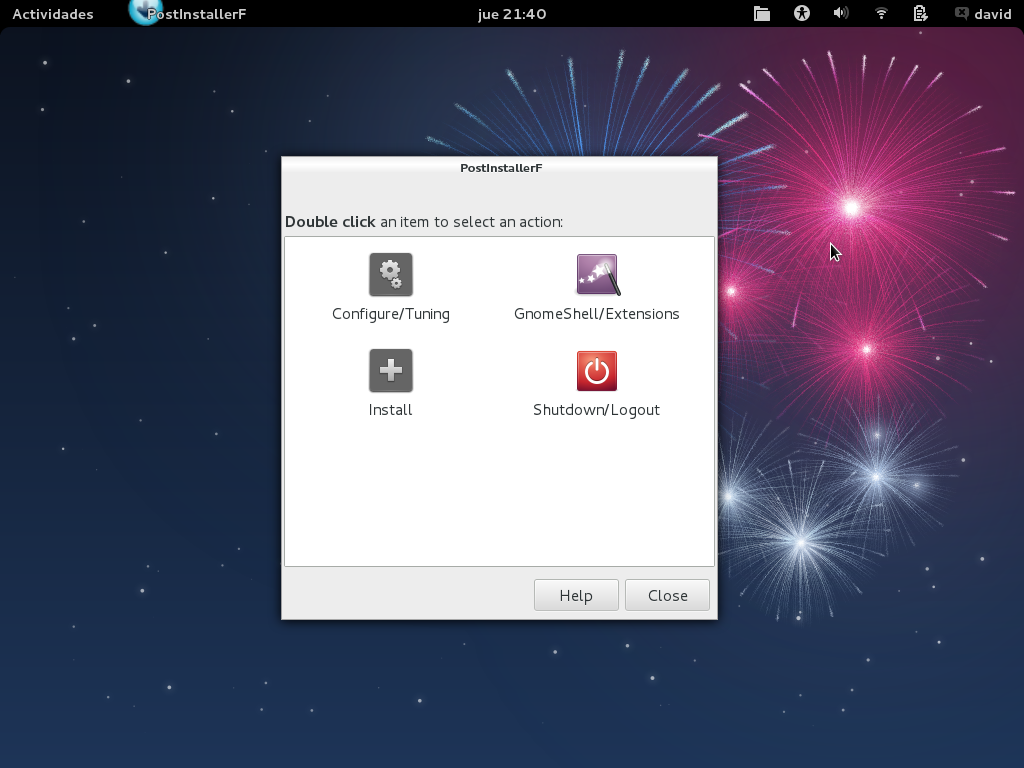
PostInstallerF te ayuda con la autoinstalación de repositorios, así también la instalación de codecs y software adicional que el usuario final necesita , resolver algunos problemas, personalizar, proteger tu privacidad, información del sistema y mucho más con sólo unos clics en Fedora y Ubuntu.
¿Nuevo en Fedora? ¿No sabes por donde empezar?
PostInstallerF es un menú que configura e instala los mejores programas de una manera sencilla e intuitiva para cualquier usuario en Fedora y Ubuntu.
En la actualidad existen algunas alternativas similares a PostInstallerF pero este se diferencia con las tareas básicas de un usuario novato o que venga de sistemas privativos y esté acostumbrado a tareas como, diseño, conversión y edición de video, navegación, mensajería etc.
Este programa esta hecho en bash, zenity y yad ¿Para que poner tanta dependencia? un proyecto inspirado en el recordado AutoPlus de Dangermouse quien por razones de salud y problemas económicos lo suspendió. Esperamos que pronto se recupere.
PostInstallerF es un cúmulo de ideas que han surgido en la mayoría por problemas cotidianos, para darle solución de una manera simple. Aun le faltan algunas opciones que quisiéramos implementar a este extraordinario programa, y esta abierto a que cualquiera pueda colaborar (el proyecto necesita ser multilingue :/ ), cabe mencionar tiene una licencia libre y de código abierto cualquiera puede analizarlo y colaborar. El proyecto cuenta y es mantenido con dos colaboradores Kuboode y David Va; quienes en su tiempo libre (que es poco) le dedican un pequeño tiempo al proyecto (hobby).
Entre sus herramientas tenemos la instalación del llamado Multilanzer que pronto será incluido como parte interna de PostInstallerF, que nos facilita la tarea de crear lanzadores en Gnome Shell y el escritorio.
NOVEDADES DE ESTA VERSIÓN
Así también trae consigo varios convertidores de video como Converter, Hyper Converter, MobilMedia Converter, Yakito, Vidrop, QWinFF etc.
Las mejores herramientas y editores de video, como Blender, Wink, Lives, Openshot y mas.
PostIstallerF está adaptada para el ya futuristico Gnome 3 y superiores donde tiene la opción de agregar extensiones del nuevo sitio de Gnome Shell Extensions.
También incluyen juegos educativos y no tan educativos pensando en el usuario que le gusta jugar y los más pequeñitos.
Una mejorada interfaz, más gráfica, esta es una versión mejorada, una nueva interfaz gráfica, dejando atrás el anticuado gui.
Funcional en LXDE, XFCE, KDE y GNOME y otros.
Nuevo sistemas de notificaciones, con un simpático pinguino silvador.
Nueva sección del estatus de cada programa o función te informará si esta no no esta instalado; si esta activo o no esta activo.
Cada instalación completada, se ocultará del menú, para tener un menú limpio, si quieres verlos de
nuevo simplemente ejecuta "Reset Postinstaller"
Cambiar Lenguaje a Mozilla Firefox a "español" es una poderosa utilidad
para los hispanos que quieran a Firefox en su lengua materna
especialmente para los Fedorianos que tengan algún problema con las traducciones o simplemente solo necesitan tener Firefox en español.
Se incluye el Activado y
Desactivado de SELinux: Esta utilidad activa y desactiva, es algo que
ningún otro programa similar hace, especialmente para los Fedorianos.
En la versión Ubuntu, se incluye el Activado y
Desactivado de Apport: Este es un elemento importante de Ubuntu de generación automática de informes de fallos para depuración, esto aunque no recomendado desactiva los molestos mensajes de depuración.
Sigue el rasgo característico de la Navaja Suiza, incluye mejoras como
autoactualización del programa, eliminación de kernels antiguos sin
dañar su SO, así también herramientas como "continuar instalaciones"
donde muchas veces por algún error en el sistema, se nos ha ido la
conexión de internet o un apagado repentino, este continua.
Contiene clientes para Groveshark, Twiter, Facebook.
¿Cómo puedes colaborar?
Difundir y promocionar
¿Tenés un blog o sitio? ¿Administras algún grupo o fanpage de Facebook? ¿Tenés miles de seguidores en Twitter? Ayudar a que un proyecto open source se haga conocido es sumamente valorable, además, tu comunidad va a poder conocer nuevas herramientas de software que probablemente les sean de suma utilidad. Hay muchísima gente que no usa estos programas porque directamente desconoce su existencia, y es allí es donde tu puedes hacer algo para que eso cambie.
Contribuir con ideas o mejoras
Puedes enviarnos tus ideas o mejoras, por esta entrada; no les aseguramos implementarlas, todo depende de la viabilidad y factibilidad de lo que se propone.
tar -xvzf PostInstaller_installerF16_17_6_1.tar.gz
su -c 'sh PostInstaller_installerF16_17_6.sh'
¡Hey ya tengo instalado PostInstallerF!
¿Necesito Actualizar?
Tengo una versión anterior
Versiones inferiores a la numero 3, necesitas eliminarla e instalar la nueva version, para desinstalarlo, el mismo intalador se encarga de ello.
Tenía problemas con la instalación anteriormente, si tenias el problema de "no tenes conección a Internet" ahora ya podes arreglarlo con el nuevo instalador. (solucionado desde la versión 4)
Si tenes la versión 3 , 4, 5 y 6
Automaticamente se actualizará. PostinstallerF es un programa limpio, ¿Para que un repositorio de PostInstallerF? desde la versión 3 posee un actualizador poderoso que no pone en riesgo tu sistema no añadiendo otro repositorio mas. ¡Esta es la magia de PostInstallerF!!
¿Cómo desinstalarlo?
Ir a la opción de "Configure/Tuning" => "Desinstalar PostInstallerF" => OK
¿Qué se espera para el futuro?
Estamos analizando en que forma será implementado un desinstalador para todos los programas que instala PostInstallerF, tenemos 3 bocetos de ello.
Soporte multilenguaje.
Mejoras en la interfaz.
Más configuraciones y programas.
Como en todo lugar les pedimos respeto, esperamos críticas constructivas. gracias por utilizar PostInstallerF.
Si eres de los que esta aburrido cuando cambias de particion (o montar) desde Fedora te pida el Pasword de Root, y ya no sabes que hacer, la solución ha llegado.
INSTRUCCIONES
Ingresamos a una terminal y escribimos lo siguiente:
Buscamos la linea 30 que es dependiente de "org.freedesktop.udisks.filesystem-mount-system-internal" (marcada a modo de ejemplo con amarillo en la imagen de arriba)
<allow_active>auth_admin_keep</allow_active>
Y la reemplazamos por
<allow_active>yes</allow_active>
Guardamos los cambios
Crtl + s
A ingresar a otras particiones sin que nos pidan la contraseña!!
MATEha sido recientementeadaptada aFedora.Es unestilo clásico deescritorio basado enGnome2, quetiene como objetivo mantenerla simplicidady facilidad de usoque Gnometenía antes.Si usted esun amante de Compiz y sus ojos aun siguen llenos de lagrimas por la nostalgia, ahora se puededisfrutar de los increíbles efectos deCompiz enpareja concubosgiratoriosy ventanastambaleantes otra ves.
Para ello, primerotendremos que añadir losrepositorios deMATEen Fedora16/17.
Sin duda una de las mejores noticias para esta semana!
Los desarrolladores de Fedorahan aprobadola inclusiónde Cinnamon a Fedora17en losrepos oficiales ¿Quee?.
Como algunos saben, la unica forma en que se podía instalar era mediante un repo de terceros.
El anuncio se producejusto después del repo de terceros para instalar Unity en Fedora.Pero a diferencia de Unity que se construyó conOpen SuseBuild Service, Cinnamonva a serempaquetado porlos desarrolladores de Fedora. Cinnamones un Shell de escritorionuevo basado enGnome3 yfinanciadoy desarrollado porLinux Mint. Suaspecto similar alestilo deescritorio Gnome2.Así queesas personasque odian aGnomeShell 3 y Unity se sentirácomo en casa con Cinnamon. También esligero y rápido, y visualmente atractivotambién.Cinnamon1.4UP1, la última versión establede la Cinnamon, será incluidoen los repositoriosde Fedorapronto.
Usted puede leerla discusión enbugzillasobre la inclusión de Cinnamon en Fedora. AQUÍ
FFMultiConverter esuna sencilla aplicacióngráfica quele permite convertirarchivos de audio,vídeo,imágenes y documentos, entre todos los formatospopulares, el uso y la combinación deotros programas.utiliza ffmpegpara archivos de audio/ vídeo, y unoconv para la conversion de documentos yPythonMagickpara la conversión de archivosde imagen.
El objetivo delFFMultiConverter esreunirtodo tipode archivos multimedia enuna aplicación yproporcionar conversionesdeellasfácilmente a través deuna interfazfácil de usar.
La aplicación está escritaen Python yPyQt. Todo el códigoestá disponible bajola Licencia PúblicaGeneral de GNU.
INSTALACIÓN
Agregar RPFusion (si lo tenes activo omite este paso)
Equipo deFedoraARM haanunciado la disponibilidadde Fedora17para la arquitecturaARM.El comunicado deGAincluye imágenesprediseñadasparaersatile Express (QEMU).
PabloWhalende Red Hatesentusiasta de lainvitaciónpara probarel lanzamiento.Él escribe enla lista de distribución,"Te invitamos adescargar laversiónde Fedora17GAy proporcionar a suvaliosa aportaciónal equipoARMFedora.Favor únase a nosotrosen el IRCen ##fedora-armen Freenodeo enviarcomentarios y sugerenciasa lalista de correo ARM."
El comunicado deGAincluye imágenesprediseñadaspara SD, USB odisco duro SATA para arrancarlosin ningún paso adicionalo configuración.Además, los núcleosseparadosy tar ballsse proporcionan paralos que quieranrodar suspropias imágenes.
Puede descargarlas imágenespara hardware específico aquí.
MATE es un ambiente de escritorio derivado del código base, actualmente descontinuado, de GNOME 2. El nombre proviene de la yerba mate, una especie de acebo, una planta nativa de sudamérica subtropical que se utiliza para preparar una bebida muy popular y energizante llamada mate. El nuevo nombre fue necesario para evitar conflictos con componentes de GNOME 3.
Historia
Véase también: Controversia sobre GNOME 3
El lanzamiento de GNOME 3 remplazando la clásica metáfora de escritorio de versiones anteriores con una nueva interfaz construida sobre el Shell de Gnome, condujo a algunas críticas de la comunidad Linux. Muchos usuarios se negaron a aceptar la nueva interfaz de GNOME, pidiendo que alguien continuara el desarrollo de GNOME 2. El proyecto MATE fue iniciado por un usuario de Arch Linux para satisfacer esta demanda.
Postinstaller te ayuda con la autoinstalación de repositorios, asi tambien la instalación decodecs ysoftwareadicional que el usuario final necesita , resolver algunos problemas, personalizar, proteger tu privacidad,información del sistemay mucho más consólo unos clics en Fedora y Ubuntu.
¿Nuevo en Fedora? o ¿No sabes por donde empezar?
PostInstallerF es un menu que configura e instala los mejores programas
de una manera sencilla e intuitiva para cualquier usuario en Fedora y Ubuntu.
En la actualidad existen algunas alternativas similares a
PostInstallerF pero este se diferencia con las tareas básicas de un
usuario novato o que venga de sistemas privativos y esté acostumbrado a
tareas como, diseño, conversión y edición de video, navegación, mensajeria etc.
Este programa esta hecho en bash, zenity y yad. Aun le faltan algunas
opciones que quisiera implementar a este extraordinario programa, y esta
abierto a que cualquiera pueda colaborar, cabe mencionar tiene una
licencia libre y de codigo abierto cualquiera puede analizarlo y
colaborar.
Entre sus herramientas tenemos la intalación del llamado Multilanzer
que nos facilita la tarea de crear lanzadores en gnome shell y el
escritorio asi también convertidores de video como Hyper Converter,
MobilMedia Converter etc.
También tiene la nueva opción de agregar extensiones del nuevo sitio de Gnome Shell Extensions.
¿Cómo podes colaborar?
Difundir y promocionar
¿Tenés un blog? ¿Administrás algún grupo o fanpage de Facebook?
¿Tenés miles de seguidores en Twitter? Ayudar a que un proyecto open
source se haga conocido es sumamente valorable, además, tu comunidad va a
poder conocer nuevas herramientas de software que probablemente les
sean de suma utilidad. Hay muchísima gente que no usa estos programas
porque directamente desconoce su existencia, y es allí es donde vos podés
hacer algo para que eso cambie.
¿Que tiene de nuevo esta version?
Esta es una version mejorada, una nueva interfaz gráfica, dejando atras el anticuado gui.
Se ha corregido bugs en la version de 32 y
64bits, registro, instalación, notificación mejorada, ahora un lindo
pinguino silbador nos anunciara el éxito de la instalación.
Ahora funciona correctamente para LXDE, XFCE, KDE y GNOME
Cada instalación completa, se ocultará del menú, si quieres verlos de
nuevo simplemente ejecuta "Reset Postinstaller" Esto permite tener un
menú limpio.
Nuevas funciones:
Cambiar Lenguaje a Mozilla Firefox a "español" es una poderosa utilidad
para los hispanos que quieran a Firefox en su lengua materna especialmente para los Fedorianos.
Se incluye el Activado y Desactivado de SELinux: Esta utilidad activa y
desactiva, es algo que ningún otro programa similar hace, especialmente para los Fedorianos.
Sigue el
razgo caracteristico de la Navaja Suiza, incluye mejoras como autoactualización del programa, eliminación
de kernels antiguos sin dañar su SO, asi también herramientas como
"continuar instalaciones" donde muchas veces por algun error en el
sistema, se nos ha ido la conexión de internet o un apagado repentino,
este continua.
Contiene clientes para Groveshark, Twiter, Facebook.
Programas educativos para niños y adultos.
Los mejores juegos!!
Hablamos de mas de 100 programas/juegos útiles para dejar enchulado Fedora.
Se ha actualizado el proyecto del Google Code, aparte del sitio oficial en Sourceforge.
tar -xvzf PostInstaller_installerUbuntu11.04.tar.gz
sudo sh PostInstaller_installer.sh
¿Necesito Actualizar?
Tengo una version anterior
Si la version que tenes es la numero 2, necesitas actualizar.
Tenía problemas con la instalacion anteriormente, si tenias el problema de "no tenes coneccion a internet" ahora ya podes arreglarlo con el nuevo instalador.
¿Cómo Actualizar?
Simplemente ejecuta el instalador, automaticamente se encargará.
Si tenes la version 3 y 5
Automaticamente se actualizará
PostinstallerF es un programa limpio, ¿Para que un repositorio de
PostInstallerF? desde la version 3 posee un actualizador poderoso que no
pone en riesgo tu sistema no añadiendo otro mas.
Postinstaller te ayuda con la autoinstalación de repositorios, asi tambien la instalación decodecs ysoftwareadicional que el usuario final necesita , resolver algunos problemas, personalizar, proteger tu privacidad,información del sistemay mucho más consólo unos clics en Fedora.
¿Nuevo en Fedora? o ¿No sabes por donde empezar?
PostInstallerF es un menu que configura e instala los mejores programas
de una manera sencilla e intuitiva para cualquier usuario en Fedora.
Este activa de manera automatica repositorios de Rpmfusion que contiene programas no libres o que presenten patentes.
En la actualidad existen algunas alternativas similares a
PostInstallerF pero este se diferencia con las tareas básicas de un
usuario novato o que venga de sistemas privativos y esté acostumbrado a
tareas como, diseño, conversión y edición de video, navegación, mensajeria etc.
Este programa esta hecho en bash y zenity. Aun le faltan algunas
opciones que quisiera implementar a este extraordinario programa, y esta
abierto a que cualquiera pueda colaborar, cabe mencionar tiene una
licencia libre y de codigo abierto cualquiera puede analizarlo y
colaborar.
Entre sus herramientas tenemos la intalación del llamado Multilanzer
que nos facilita la tarea de crear lanzadores en gnome shell y el
escritorio asi también convertidores de video como Hyper Converter,
MobilMedia Converter etc.
También tiene la nueva opción de agregar extensiones del nuevo sitio de Gnome Shell Extensions.
¿Cómo puedo colaborar?
Difundir y promocionar
¿Tenés un blog? ¿Administrás algún grupo o fanpage de Facebook?
¿Tenés miles de seguidores en Twitter? Ayudar a que un proyecto open
source se haga conocido es sumamente valorable, además, tu comunidad va a
poder conocer nuevas herramientas de software que probablemente les
sean de suma utilidad. Hay muchísima gente que no usa estos programas
porque directamente desconoce su existencia, y es allí es donde vos podés
hacer algo para que eso cambie.
Documentar Al igual que el reporte de bugs o el beta-testing, documentar un
proyecto es una tarea bastante tediosa, que los desarrolladores suelen
esquivar dentro de lo posible. Escribir manuales, tutoriales, guías,
wikis, inclusive hacer videos explicativos, puede ser una excelente
manera de que colabores con un proyecto open source.
¿Que tiene de nuevo esta version?
Esta es una version mejorada se ha corregido bugs en la version de 32 y 64bits, registro, instalación, notificación mejorada, ahora un lindo pinguino silbador nos anunciara el éxito de la instalación.
Ahora funciona correctamente para LXDE, XFCE, KDE y GNOME
Cada instalación completa, se ocultará del menú, si quieres verlos de nuevo simplemente ejecuta "Reset Postinstaller" Esto permite tener un menú limpio.
Nuevas funciones:
Cambiar Lenguaje a Mozilla Firefox a "español" es una poderosa utilidad para los hispanos que quieran a Firefox en su lengua materna.
Se incluye el Activado y Desactivado de SELinux: Esta utilidad activa y desactiva, es algo que ningún otro programa similar hace.
Sigue el
razgo caracteristico de la Navaja Suiza, incluye mejoras como autoactualización del programa, eliminación
de kernels antiguos sin dañar su SO, asi también herramientas como
"continuar instalaciones" donde muchas veces por algun error en el
sistema, se nos ha ido la conexión de internet o un apagado repentino,
este continua.
Contiene clientes para Groveshark, Twiter, Facebook.
Programas educativos para niños y adultos.
Los mejores juegos!!
Hablamos de mas de 100 programas/juegos útiles para dejar enchulado Fedora.
Se ha actualizado el proyecto del Google Code, aparte del sitio oficial en Sourceforge.
¿Necesito Actualizar? Tengo una version anterior
Si la version que tenes es la numero 2, necesitas actualizar.
¿Cómo Actualizar?
Simplemente ejecuta el instalador, automaticamente se encargará.
Si tenes la version 3
Automaticamente se actualizará
PostinstallerF es un programa limpio, ¿Para que un repositorio de PostInstaller? desde la version 3 posee un actualizador poderoso que no pone en riesgo tu sistema no añadiendo otro mas.
Hoy mientras instalaba Fedora 17 en una maquina en un dual boot con windows me encontre con lindo error, al parecer grub es el responsable de ello, creo que ya es necesario una version nueva o mas moderna del grub no? Sin desviarme del tema, vamos al grano.
El error consiste en que instalas todo normal Fedora 17 en un dual boot con windows pero al querer ingresar a windos desde el grub sale error:
"invalid signature
Press any key to continue"
al presional cualquier tecla, no pasa nada :/
Para ello existe una solucion fácil:
SOLUCION
abrimos una terminal
su
Hacemos una backup del grub:
cp -f /boot/grub2/grub.cfg $HOME
Abrimos con algun editor de texto:
sudo gedit /boot/grub2/grub.cfg
Lo anterior si no tenes gedit podes utilizar otro.
Aqui viene el milagro ;)
Al tener abierto la configuracion de grub busca la instrucción de abajo
debemos incluir las siguiente linea set root=(hd0,1)en el mismo orden del ejemplo de abajo, enmenuentry si tenes windows vista, 7 debe mostrar su nombre.
### BEGIN /etc/grub.d/30_os-prober ###
menuentry 'Microsoft Windows XP Professional (on /dev/sda1)' --class
windows --class os $menuentry_id_option 'osprober-chain-/dev/sda1' { set root=(hd0,1)
insmod part_msdos
drivemap -s (hd0) ${root}
chainloader +1
}
### END /etc/grub.d/30_os-prober ###
Que hacer después de instalar Fedora 17 Beefy Miracle
What to doafter installingFedora17?
¡Guiá rápida para enchular Fedora 17 Beefy Miracle!
Esta
guía de post instalación fue hecha desde un principio para novatos y no tan
novatos que inician en el mundo de Fedora Linux con las herramientas básicas y
esenciales, representa muchas pruebas para facilitar la instalación. Esta nueva
versión ha sido aumentada y mejorada, no solamente se incluyen los programas
más esenciales sino aquellos programas extras para diferentes propósitos. Cabe
mencionar que esta guiá no precisamente hay que seguirla al pie de la
letra, mucho software posiblemente no te sirva, cada quien tiene diferentes
necesidades, pero contiene lo mejor para suplir alguna carencia.
Una de tus libertades es que vos podas adaptar tu distribución a tus necesidades, y no que vos tengas que adaptarte a ellas, Fedora es una excelente herramienta de trabajo y ocio; es por esto incluyo una guiá sencilla para enchular la maquina y dejarla como navaja suiza jeje.
PREVIO
Descargar Fedora 17
Existen varias alternativas llamadas spins, a mi criterio es preferible descargar la versión live de 700MB, es mas personalizable asi también podes elegir cualquiera de sus sabores, LXDE, KDE, XFCE O GNOME en versión torrent para no sobrecargar los servidores y para no tener problemas con una mala descarga, es preferible bajarlo de esta manera para los que tienen un conexión a internet lenta; e instalar solo lo que nosotros utilizamos.
Esta guiá esta enfocada al entorno de escritorio Gnome, pero también puede ser aplicada a otros entornos debido a que el proceso de instalación es el mismo, lo único que cambia es la colección predeterminada de software por cada spin.
Qué es una edición? Las ediciones de Fedora son versiones alternativas
de Fedora, adaptados para diferentes tipos de usuarios con un conjunto
de aplicaciones o ajustes seleccionados a mano.
CLIC EN LA IMAGEN
PostinstallerF (recomendado)
Para no complicarte instalando paso a paso, podes utilizar nuestro programa llamado PostInstallerF,
un programa hecho para Fedora de Post instalación y configuración,
contiene todos los programas de esta guiá y mas, podes descargarlo en el link
de abajo:
Ahora si lo quieres hacer paso a paso, podes utilizar esta guia, considerada como una de las mejores en la web ;)
REPOSITORIOS
Los repositorios no deben faltarte ya que nos permitirán instalar aplicaciones y codecs mas adelante.
RPM Fusion (importante)
Este repositorio lo tiene todo: codecs no libres de audio y vídeo, drivers privativos de vídeo, y un montón de aplicaciones actualizadas en sus versiones más recientes.
ATENCIÓN RECUERDA ENTRAR A UNA TERMINAL
Necesitas ser usuario root para ello escribe
su ( dar enter)
te pedirá tu pasword: (escribe el primer pasword no el de usuario)
MANOS A LA OBRA
(para facilidad da copy y paste y enter en cada comando)
* Desde la terminal ejecutamos los siguientes comandos:
Paso 1
Al Iniciar, desde una terminal (como root)
su ( dar enter)
te pedirá tu pasword: (escribe el primer pasword no el de usuario)
Si vas a instalar el plugin de flash para algún navegador web, necesitarás este repositorio instalado para obtener el paquete. ¿para que nos sirve esto? fácil para ver cualquier video de youtube y utilizar algunas aplicaciones web
Agregamos los repositorios (elige el tipo de sitema)
Esta es la primera ves que incluyo esta parte al post, eso debido a que mas de alguna ves existan aplicaciones que muchas veces no contamos con el paquete rpm para Fedora, es incluida al principio por ser sumamente importante.
yum -y install kernel-headers
yum -y install kernel-devel
yum -y install kernel-PAE-devel (Sólo Si tenes un Kernel PAE) OJO
yum -y groupinstall "Development Tools"
yum -y groupinstall "Development Libraries"
COMANDOS IMPORTANTES
Son necesarios para las instalaciones de esta guia.
yum -y install sed curl wget sudo dif sudo
CÓDECS
Esta parte es muy importante ya que si queres ver o convertir cualquier video es sumamente necesario instalarlo, recorda tener instalado los repositorios RpmFusion.
No podrás extraer ficheros .rar ni .7z si no instalas estos paquetes, así que hazlo.
yum -y install unrar p7zip p7zip-plugins
JAVA
Java OpenJDK
Complemento libre de Java para poder ejecutar aplicaciones creadas en éste.
yum -y install java
Plugin para Firefox (recuerda no es lo mismo tener instalado el java que el plugin para webs con aplicaciones java)
yum -y install icedtea-web
EDICIÓN Y CONVERSIÓN DE FOTOGRAFIÁ
GIMP
Conocidísimo editor de imágenes para GNU/Linux. Sin duda no debe faltarles si les gusta la creación de gráficos o la edición y retoque de imágenes.
yum -y install gimp
MyPaint
MyPaint es una aplicacion de software libre para
ilustrar y dibujar con una tableta digitalizadora
yum -y install mypaint
Pinta
Pinta es un programa de dibujo de código libre para
modelado, similar Paint.NET
yum -y install pinta
Fotoxx
Edición de fotos y gestión de la colección
yum -y install fotoxx
Converseen
Convertir y cambiar el tamaño de un número ilimitado de imágenes a
cualquiera de los formatos más populares: DPX, EXR, GIF, JPEG, JPEG 2000, PDF,
PhotoCD, PNG, Postscript, SVG, y TIFF y mas.
yum -y install converseen
OFICINA
LibreOffice
La suite Ofimática Oficial de Fedora, fork de OpenOffice.org por lo que ya cuenta con una gran calidad y gran respaldo por parte de los usuarios, en la version live no lo trae, entonces necesitamos instarlo.
BM ® Lotus ® Symphony ™ es un rico conjunto de características de herramientas de productividad que son intuitivos y fáciles de usar y proporcionadas sin costo alguno. Hay tres aplicaciones que componen Lotus Symphony: Documentos Lotus Symphony, Hojas de cálculo Lotus Symphony, Sinfónica de Presentaciones Lotus.
Lotus Symphony se pone a cargo - tomar el control de los costes de actualización, y garantizar el acceso a los documentos en el futuro con nuevos formatos de archivo estándar (ODF), obtener más de sus inversiones actuales con soporte para Microsoft Windows y los tipos de archivo de Office.
El diseño de este office, me ha gustado al igual que su eficiencia y productividad
Adobe Reader es un programa informático desarrollado por Adobe Systems diseñados para visualizar, crear y modificar archivos con el formato Portable Document Format, más conocido como
Existen muchas alternativas para visualizar pdf, mas ligeras que adobe, este post esta ampliándose y serán incluidas en los próximos días, todo esta guiá es previamente testeada para evitar conflictos.
Pdfmod
PDFMod es una sencilla aplicación para la modificación de documentos PDF
Este es un emulador de sistemas operativos, esto puede causar polemica de porque si utilizo linux no uso openoffice o libreoffice muchas veces necesitamos utilizar Ms. Office por la compatibilidad de algunos documentos hechos alli mismo, he alli viene esta extraordinaria aplicación que crea un sistema operativo virtual, sin dañar tu pc, existen otras alternativas para correr office como Wine pero no se lo recomiendo a nadie por tantos bugs y cuelgues, la desintalacion en wine es imposible.
Regresando al tema lo primero que demos hacer es reinstalar el kernel para que virtualbox corra correctamente, por que virtualbox necesita estos paquetes para su instalación.
Para obtener acceso a dispositivos usb se necesita instalar una
extension. Como esta extensión no se encuentra en los repositorios
oficiales de VirtualBox y se actualiza entre cada nueva versión de
VirtualBox debemos descargarlo desde su sitio oficial para evitar problemas.
Una simpleaplicación deGNOME 3para acceder asistemas remotoso virtuales.Se basa enun diseñode JonMcCann yJakubSteiner, una excelente alternativa a virtualbox. Esta es una de las muchas novedades de Gnome 3.4.x
yum -y install gnome-boxes
WINE
Wine es una implementacion de api win32, ideal para correr algunas aplicaciones de windows, no hace milagros pero hay programas que los corre perfectamente.
Desde consola escribir:
dijo:
yum -y install wine
yum -y install cabextract
Winetricks
dlls nativas para correr algunos programas de windows, instalamos de la siguiente forma:
Requerimientos para winetricks (se instalan automáticamente si haces todos los pasos anteriores de esta guia)
cabextract
gzip
rpmlib(CompressedFileNames) <= 3.0.4-1
rpmlib(FileDigests) <= 4.6.0-1
rpmlib(PayloadFilesHavePrefix) <= 4.0-1
unzip
wget
which
wine-common
rpmlib(PayloadIsXz) <= 5.2-1
PARA EJECUTAR WINETRICKS
SIGUE LA SIGUIENTE DIRECCION
/usr/bin/winetricks
CAMBIAR MOZILLA FIREFOX A ESPAÑOL
Para poder instalarlos es necesario ingresar a Firefox y con un simple clic en cualquiera de los paises siguientes que son los predeterminados, empezará la instalación
En esta parte es necesario tener instalado el repositorio RPMFusion, asi tambien la parte de esta guia en la seccion "CODECS" Es importante y necesario que lo tengas instalado.
HyperVideo Converter
HyperVideo Converteres un frontend paravarias herramientas delínea de comandos comoffmpeg.
hypervc me parece un excelente proyecto que tristemente no ha sido actualizado desde el 2008; y me parece muy avanzado para ser de casi 4 años. Estoy trantandolo de revivir portandolo a para nuevas versiones de Fedora/RedHat porque me ha parecido un proyecto valioso e indispensable; posiblemente muy pronto publicaré el rpm actualizado.
Arista Transcoder es una pequeña aplicación que nos permite convertir videos entre varios formatos con unos cuantos clicks y una interfaz gráfica bastante sencilla y útil.
Instalamos dependencias (recuerda como usuario root):
Listo! ahora solo busca en "Sonido y Video" Arista Transcoder!!!
Transcoder
Transcoder es un conversor de vídeo para Linux con GTK + como GUI toolkit y ffmpeg como backend. Desafortundadamente no existe paquete para Fedora pero versión del link funciona como un portable, solo extraerlo en tu carpeta personal y correlo, este es mi favorito por la velocidad y poder.
ElMobile Media Converteres unconvertidor de vídeo gratuito y de audiopara convertir entre los formatos mas populares de escritorio; comoMP3, Windows Media Audio (WMA), OggVorbisAudio(ogg), WaveAudio(WAV), vídeo MPEG, AVI, WindowsMedia Video (wmv), flash Video (FLV), QuickTime video (mov)y de usode dispositivos móviles/teléfonosformatos comoAMRde audio(AMR) yvídeo 3GP.iPod/ iPhoneyvideo de PSPMP4compatiblesson compatibles
Desafortunadamente no contamos con un paquete rpm para fedora; pero podemos utilizarlo como si fuese una versión portable.
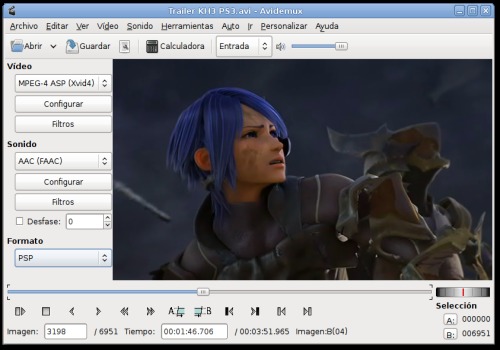
Avidemux es un editor de vídeo gratuito diseñado para corte simple, filtrado y codificación de tareas. Es compatible con muchos tipos de archivo, incluyendo AVI, archivos de DVD compatibles con MPEG, MP4 y ASF, usando una variedad de codecs. Las tareas se pueden automatizar usando proyectos, cola de trabajos y potentes capacidades de scripting.
yum -y install avidemux
OpenShot
Un simple, potente y gratuito de código abierto editor de vídeo para Linux con un enfoque en la facilidad de uso, flexibilidad y estilo. Es mi favorito!
yum -y install openshot
Para sacarle el jugo a openshot, es necesario instalar blender 2.5 o superior.
Blender
Blender es un programa informático multiplataforma, dedicado especialmente al modelado, animación y creación de gráficos tridimensionales.
yum -y install blender
*Tambien para el correcto funcionamiento de Openshot instala tambien: Inkscape
Inkscape
Inkscape es un editor de gráficos vectoriales de código abierto, con capacidades similares a Illustrator, Freehand, CorelDraw o Xara X, usando el estándar de la W3C: el formato de archivo Scalable Vector Graphics (SVG). Las características soportadas incluyen: formas, trazos, texto, marcadores, clones, mezclas de canales alfa, transformaciones, gradientes, patrones y agrupamientos. Inkscape también soporta meta-datos Creative Commons, edición de nodos, capas, operaciones complejas con trazos, vectorización de archivos gráficos, texto en trazos, alineación de textos, edición de XML directo y mucho más. Puede importar formatos como Postscript, EPS, JPEG, PNG, y TIFF y exporta PNG asi como muchos formatos basados en vectores.
yum -y install inkscape
LIVES
Lives es un completo sistema de edición de vídeo,
actualmente soportado en la mayoría de los sistemas y plataformas.
Lives tiene la capacidad de editar vídeo en tiempo real, además de
logrados efectos, todo en una sola aplicación. Cuenta con las características necesarias para ser calificado como
una herramienta profesional, creando por ejemplo vídeos con movimientos
de variadas formas.
INSTALAMOS DEPENDENCIAS
Para facilidad copy y paste (ojo hay que ser usuario root para instalar)
Imaginación es un ligero y sencillo creador de diapositivas en DVDpara Linux yFreeBSDescrito en lenguaje Cy construido con elkit de herramientasGTK 2.
yum -y install imagination
DeveDe
DeVeDe es un programa que permite crear video DVDs y CDs, aptos para un reproductor doméstico, a partir de casi cualquier conjunto de archivos de vídeo, en cualquier formato reproducible por Mplayer. La gran ventaja sobre otras utilidades es que sólo depende de Mplayer, Mencoder, DVDAuthor, VCDImager y MKisofs (bueno, y de Python, PyGTK y PyGlade), por lo que sus dependencias son pequeñas.
yum -y install devede
DVDStyler es una libre aplicación de autoría de DVD para la creación de DVDs de aspecto profesional. Permite no solamente la quema (burn) de archivos de vídeo en DVD que se puede reproducirse prácticamente en cualquier reproductor de DVD, sino también la creación de un diseño individual de menús de DVD.
yum -y install dvdstyler
ffDiaporama
Tener habilitado RPMFusion!!
ffDiaporama es una aplicación para la creación de secuencias de videos que puede trabajar con:
títulos, estáticos o animados.
imágenes o fotos, estáticas o animadas.
videoclips
música
Estas secuencias formarán una presentación a partir de transiciones, para producir finalmente videos completos.
Estos aspectos son los que están incluídos en la aplicación:
Centrado de imágenes y fotos
Cortar videoclips
Anotaciones (añadir textos) en las imágenes, fotos, secuencias y animaciones
Filtros gráficos sobre las imágenes y los vídeos (pasar a blanco y negro, eliminar ruído, ecualización de colores, etc.)
Creación de animaciones con zoom, rotación o Efectos Ken Burns (desplazamientos) en porciones de imágenes y fotos
Correción de imágenes y vídeos durante las animaciones, luminosidad, contraste, gamma, colores, etc.)
Transiciones entre secuencias con configuración de los tipos de transiciones, secuencia a secuencia.
Añadir banda sonora (wav, mp3 or ogg) con efectos de volumen personalizados, fade in/out y pausas, secuencia a secuencia.
Generación de vídeos que pueden ser utilizados por la mayoría de los
equipos de videos actuales (DVD player/smartphone, estación multimedia,
discos multimedia; etc.) y también publicables en los sitios web más
conocidos, para compartir videos (YouTube, Dailymotion, etc.)
Formatos de Vídeo, desde QVGA (320×240) a Full HD (1920×1080), pasando por los formatos DVD y HD 720.
Geometría de la imagen (aspect ratio) : 4:3, 16:9 or 2.35:1 (cinema)
VLC es un libre y de código abierto multiplataforma reproductor multimedia que reproduce la mayoría de archivos multimedia, así como DVD, audio CD, VCD y varios protocolos de streaming.
dijo:
yum -y install vlc
UM Player
UMPlayer es el reproductor multimedia que llena todas sus necesidades. Con docenas de características avanzadas y codecs que puede manejar cualquier formato de medios de comunicación, y puede reproducir CD de audio, DVD, (S) VCD, tarjetas de TV / radio, arroyos YouTube ™ y de SHOUTcast y los archivos de los medios de comunicación, incluso incompleto o dañado. Es mi favorito.
Clementine es un reproductor musical multiplataforma. Está inspirado en Amarok 1.4, y se enfoca en una interfaz rápida y fácil de usar para buscar y reproducir su música.
yum -y install qtwebkit clementine
CONVERTIDORES Y EDITORES DE AUDIO
Sound converter
Soundconverter es el convertidor de archivos de audio principal para el escritorio GNOME. Pequeño rapido y poderoso.
yum -y install soundconverter
Audacity (mi favorito por su sencillez)
Audacity® es un programa libre y de código abierto para grabar y editar sonido.
yum -y install audacity
Muse (Profesionales)
Muse es unsecuenciadorMIDI/audiocon la grabacióny ediciónescrita originalmente porWernerSchweerahoradesarrollado y mantenido porelequipo de desarrollo deMuse.MusEpretende ser unestudio virtual multipistapara Linux,quese publica bajo laGNU General Public License.
yum -y install muse
LMMS (profesionales)
LMMSes un estudio libremultiplataformaalternativa aprogramascomerciales comoFLStudio ®,que le permitenproducir músicacon el ordenador.
Esto incluye la creaciónde melodíasy ritmos,la síntesisy la mezcla desonidos,y la organizaciónde muestras.Usted puede divertirsecon suteclado MIDIymucho más, todo en unainterfaz fácil de usary moderna.
yum -y installlmms
MENSAJERÍA y COMUNICACIÓN
AMSN
aMSN es un clon de código abierto del MSN Messenger, con características como:
Mensajería fuera de línea
Clips de voz
Imágenes de usuario
Emoticones personalizados
Soporte para varios idiomas (aproximadamente 40 idiomas son soportados)
Soporte para Webcam
Iniciar varias sesiones al mismo tiempo
Transferencias de archivos veloces
Soporte de grupos
Emoticones normales y animados con sonidos
Registro de conversaciones (Historial de Chats)
Hora en los mensajes
Alarma para eventos
Soporte para conferencias (Chats en grupo)
Ventanas con pestañas
yum -y install amsn amsn-plugins
Emesene
Emesene es un cliente de mensajería instantánea de código abierto para usar el servicio .NET Messenger de Microsoft. Es un clon de Windows Live Messenger con una interfaz más simple, limpia y fácil de usar.
Está licenciado bajo la Licencia Pública General de GNU y es desarrollado por el ingeniero Luis Mariano Guerra junto con otros colaboradores.
¿Por qué sólo hablar cuando pueden verse cara a cara? Videollama a tus familiares en Australia, a tus amigos en España o a tus colegas en Japón, gratis. Es lo mejor que puedes hacer si la distancia no te permite estar cerca de ellos.
Llamadas gratuitas con Skype
Habla con cualquier persona en Skype, en cualquier lugar del mundo, gratis con una llamada entre usuarios de Skype. Ponte al día con tu compañero de viaje de Asia, mantente en contacto con tu jefe que está en los Estados Unidos. Llama gratis a cualquier contacto de Skype.
gtk-gnutellaes un servidor/ clientedeGnutella. se ejecuta en todos los sistemasde tipo Unixque soporteGTK(1.2o superior).Elentorno de escritorio GNOMEno es necesario.
gtk-gnutellaes software libre y de código abiertoliberado bajo la licenciaGNU GeneralPublic License (GPL).
Este cliente es mi favorito, no es muy bonito que digamos pero frostwire ha perdido su escencia, y presenta muchos bugs he notado que se ha vuelto pesado y un gran consumidor de recursos, con este cliente notaras la gran velocidad y sencillez.
yum -y install gtk-gnutella
CONFIGURAR EL SISTEMA
Extensiones de Gnome Shell
La instalación de extensiones del sitio web se añadió por primera vez en GNOME 3.2 y ahora GNOME 3.4 así que si vos estás usando GNOME 3.0, tendrá que actualizar a una nueva distribución de Linux. Puede comprobar qué versión de GNOME está instalado en el sistema mediante el "Sistema de Información" del panel de "Preferencias del sistema". Si está usando GNOME 3.2 o posterior y la instalación sigue sin funcionar, asegúrese de que el "GNOME Shell Integración" plug-in está instalado y habilitado en las preferencias de su navegador. ¿Cómo activar las extensiones?fácil solo activando el boton "ON"ejemplo:
Apagado por defecto
Cambiar el menúde apagadodeforma predeterminadapara que se apagueen lugar desuspender. Lo mas tonto es no haberlo dejado predeterminado, a mi no me gusta presionar la tecla ALT en el menu.
Para poder apagar el ordenador sin necesidad de hacer lo anterior que menciono preciona la tecla ALT y la opcion de suspender cambia por apagar. despues preciona ALT. suspender cambiara por apagar.
Trash (Papelera)
Si te preguntas ¿Dónde diablos encontras el acceso directo a la papelera en Gnome Shell? Para mi al igual que muchos necesitamos un acceso o enlace a la papelera algo importante que dejaron pasar por alto, ¡pero esto tiene solución! con "Trash"
Trash es un botón de basura para el panel de GNOME Shell que nos facilitará la vida. Con simple clic podemos vaciar la papelera e ingresar a la misma.
Vamos a Activities » Applications » System Settings » Region and Language y buscan el idioma que necesitan en este caso spanish.
easyLife
Easylife es un programa fácil de usar que instala la mayoria de paquetes en Fedora, así como ajustes que la mayoría de los usuarios quieren. Este hermoso proyecto brasileño hace la experiencia de los nuevos usuarios (novatos) sea fácil y divertido, proporcionando los medios para establecer que el sistema operativo sea configurado de forma rápida y sin dolores de cabeza. Con este programa podes intalar los drivers para tu tarjeta gráfica, Nvidia, Ati y muchas cosas mas. Yo recomiendo este programa a los usuarios principiantes (novatos) por su facilidad de uso e instalacion de controladores ;)
A muchos nos gusta hacer nuestros experimentos o muchas veces necesitamos hacer algo en algún directorio del sistema, pero como sabemos no podemos entrar como root (usuario con privilegio) de modo grafico, bueno esta es la solucion. ¡Ten mucho cuidado! por seguridad nautilus no deja antrar de modo root.
Desde una terminal (ESTO NO LO DEJARA PERMANENTE)
1) Primero ingresa como root escribiendo lo siguiente su
2) Ingresas tu pasword de root
3) Escribe sudo nautilus
LISTO! te abrira una ventana como root ahora puedes hacer lo que quieras en el sistema. ¡Ten mucho cuidado! por seguridad nautilus no deja antrar de modo root.
Yum Extender
Yum Extenderesuna GUI para elgestor de paquetesyum. Hecho para la gente cool, con este programa podes obtener las ultimas actualizaciones en toda la paqueteria.
yum -y install yumex
CONECTIVIDAD
Blueman
Gestiona tus dispositivos bluetooh,Bluemanes un administrador deGTK+Bluetooth. Bluemanestá diseñado paraser simple e intuitivopara las tareasdiarias debluetooth:
Conexión através de3G/EDGE/GPRSperfil DUN. Conexión a/ Creación deredesbluetooth Conexión adispositivos de entrada Conexión a dispositivosde audio Enviar / recibir/examinar archivosmediante OBE
yum -y install blueman
OTROS
Navegadores
Google Chrome
Google Chrome es un navegador web desarrollado por Google y compilado con base en componentes de código abierto como el motor de renderizado WebKit y su estructura de desarrollo de aplicaciones (framework).2 Google Chrome es el tercer navegador más utilizado en Internet con una cuota de mercado del 12,54% hasta finales de mayo de 2011, en la conferencia Google I/O 2011 se anuncio que posee más de 160 millones de usuarios.3 4 Está disponible gratuitamente bajo condiciones de servicio específicas.1 El nombre del navegador deriva del término usado para el marco de la interfaz gráfica de usuario («chrome»).
Opera es un navegador web y suite de Internet creado por la empresa noruega Opera Software, capaz de realizar múltiples tareas como navegar por sitios web, gestionar correo electrónico, contactos, fuentes web, charlar vía IRC funcionar como cliente BitTorrent. Opera ha sido pionero en incorporar muchas de las características que hoy en día se pueden ver en el resto de los navegadores web, como las pestañas, el zoom y la búsqueda integrada.3
Sus características de seguridad incluyen protección integrada contra phishing y malware, cifrado de alta seguridad al navegar por sitios web seguros, y la capacidad de eliminar fácilmente datos privados, como por ejemplo cookies, caché e inicios de sesión.
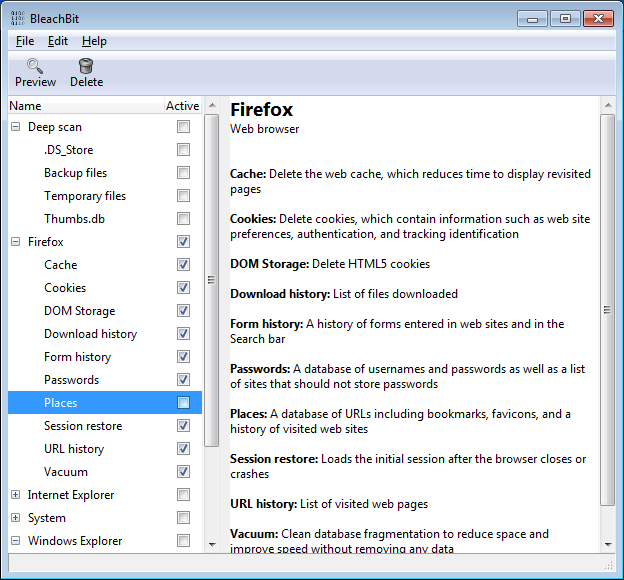
BleachBit libera rápidamente el espacio en disco y sin descanso protege tu privacidad. Libera el caché , borra las cookies, limpia el historial de Internet y tritura los archivos temporales, elimina los registros, y elimina elementos temporales. Diseñado para sistemas Linux y Windows, limpia el 90% de aplicaciones como Firefox, Internet Explorer, Adobe Flash, Google Chrome, Opera, Safari, y mucho más. Más allá de simplemente eliminar los archivos, BleachBit incluye características avanzadas tales como la trituración archivos para impedir la recuperación, limpiar el espacio libre en disco para ocultar los rastros de archivos eliminados por otras aplicaciones, y pasarle una aspiradora a Firefox para hacerlo más rápido. BleachBit es de código abierto. Si conoces “Ccleaner sabrás de que te hablo” este es su equivalente en Linux. 100% recomendado (Ojo cuidado en las opciones del sistema procura utilizar solo BleachBit no el BleachBit como administrador).
Una herramienta para personalización avanzada de GNOME 3 opciones.
Características:
Instalar y cambiar temas gnome-shell
Gtk Switch / icono / cursor temas
Cambiar temas del gestor de ventanas
Cambiar
La interfaz de usuario y las fuentes de la barra de título
Los iconos de los menús y los botones
Comportamiento al cerrar la tapa del portátil
Shell tamaño de la fuente
Desktop manager iconos
Haga clic en la barra de título de acción
Shell reloj para mostrar la fecha
Fuente insinuando y antialiasing
INSTALACIÓN: (desde una terminal como root)
yum -y install python-devel
yum -y install gnome-tweak-tool
dconf-editor (Con este programa puedes modificar y personalizar aun mas Fedora)
yum -y install dconf-editor
ULTIMO PASO
Es necesario actualizar el sistema
Primero debes actualizar los paquetes rpm
yum -y update rpm
Luego instalamos las ultimas actualizaciones de tu sistema actual
yum -y update
COMPLEMENTOS PARA FIREFOX (addons)
Video DownloadHelper
DownloadHelper es una herramienta para la extracción de contenido web. Su propósito es capturar archivos de vídeo e imágenes de diferentes sitios.
Simplemente navegue en la web del modo en que lo hace habitualmente, cuando DownloadHelper detecte que puede hacer algo, el icono se volverá animado y un menú le permitirá descargar los archivos simplemente pulsando sobre un elemento.
Por ejemplo, si visita la página de YouTube, podrá descargar los vídeos directamente en su equipo. También funciona con MySpace, Google videos, DailyMotion, Porkolt, iFilm, DreamHost y otros.
Cuando esté en una página que contenga enlaces a imágenes o películas, podrá descargar algunos o todos a la vez. Si mueve el cursor sobre los elementos en el menú se resaltarán los enlaces directamente en la página para asegurarse que son los que quiere.
DownloadHelper también le permite descargar los archivos de uno en uno, para salvar ancho de banda y poder navegar o descargar otros archivos.
Para modificar las opciones, como por ejemplo cambiar la carpeta de descargar, pulse con el botón derecho en el icono y seleccione "Opciones".
Dx wine es un instalador similiar a winetricks, donde realiza efectivamente la instalacion de directx en wine, ¿cuántas veces has intentado instalar directx via wine o winetriks sin resultados positivos? pues tu problema se ha terminado, este pequeño proyecto que representa meses de trabajo lo he realizado sencillamente porque muchos programas o juegos requieren de directx para su funcionamiento, ademas incluye algunos añadidos a la instalacion que hara que practicamente no te falte alguna dependencia con algunos programas.
Error al visualizar documentos vaga la redundancia "Documentos"
Como novedades de Gnome 3.4 encontramos este excelente atajo para visualizar todo documento que tengamos, pero desafortunadamente las dependencias para visualizar no las trae instaladas predeterminadamente, por lo tanto un lindo error aparecerá, pero calma como decia mi abuela en vida ¡todo tiene solución!
Previamente tenemos que tener instalado LibreOffice
y ahora lo mas importante:
yum -y install unoconv
Error al utilizar o instalar GnomeTweakTool
yum -y install python-devel
Si conoces mas comandos, o tips para enchular Fedora 17 seran bienvenidos, la idea es contribuir a que Linux sea mas amigable al usuario.
ANEXOS
VIDEOS
¿Cómo instalar Fedora 17?
Este video es una instalación básica de Fedora 17, vos podes elegir entre las diferentes opciones, por ejemplo si tenes una distribucion anterior a Fedora 17 u otra distribucion podes reemplazar el sistema anterior, asi tambien si tenes solamente por ejemplo windows podes redimencionar la particion actual y automaticamente instalarlo para tener los dos al mismo tiempo. El instalador no ha cambiado mucho por el momento, algo que si veremos en la version de Fedora 18.